เข้าใจโครงคะแนนก่อน จะตั้งค่าง่ายขึ้นมาก
ClassKru แบ่งคะแนนเป็น 4 ช่อง ตามที่โรงเรียนไทยใช้กัน แต่ละช่องมี สัดส่วน (%) ของตัวเอง รวมกันได้ 100
- คะแนนเก็บ · ก่อนกลางภาค — ใบงาน quiz ชิ้นงาน ช่วงครึ่งเทอมแรก
- คะแนนเก็บ · หลังกลางภาค — ของครึ่งเทอมหลัง
- สอบกลางภาค
- สอบปลายภาค
สิ่งที่ต้องเข้าใจคือ คะแนนเต็มของแต่ละงาน ไม่เกี่ยวกับสัดส่วน — ระบบจะเทียบบัญญัติไตรยางศ์ให้เอง
นักเรียนได้ 6 + 9 + 16 = 31 คะแนน
ระบบคิดเป็น 31 ÷ 40 × 40% = 31 คะแนนจาก 100 ในช่องนี้
แปลว่าครูจะเพิ่มงานกี่ชิ้น เต็มเท่าไรก็ได้ ไม่ต้องคำนวณให้พอดี 40 เอง
ตอนส่งออก ClassKru จะรวมก่อน+หลังกลางภาคเป็น “คะแนนเก็บ” ให้อัตโนมัติ — ที่แยก 2 ช่องในระบบเพื่อให้ครูจัดการงานสองครึ่งเทอมได้สะดวกขึ้นเท่านั้น
ตั้งสัดส่วนคะแนนและเกณฑ์เกรด
เข้าห้องเรียน → แท็บ “คะแนน” → กดปุ่ม “ตั้งค่า” มุมขวาบน
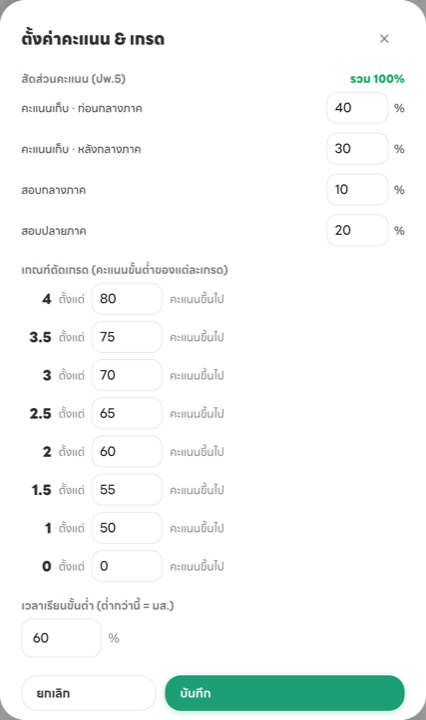
สัดส่วนคะแนน — กรอกให้ตรงกับที่โรงเรียนกำหนด ค่าเริ่มต้นคือ 40 : 30 : 10 : 20 (คะแนนเก็บรวม 70)
เกณฑ์ตัดเกรด — กรอกคะแนนขั้นต่ำของแต่ละเกรด ค่าเริ่มต้นเป็นเกณฑ์มาตรฐาน 80 / 75 / 70 / 65 / 60 / 55 / 50
เวลาเรียนขั้นต่ำ — บันทึกเกณฑ์ มส. ของวิชานี้ไว้ให้ครูอ้างอิง · ดูเวลาเรียนจริงรายคนได้ที่การ์ดสรุปนักเรียน (ขั้นที่ 6)
เพิ่มรายการคะแนน
ในตารางคะแนน แต่ละช่องจะมีปุ่ม + อยู่ท้ายรายการสุดท้ายของช่องนั้น กดเพื่อเพิ่มงานใหม่เข้าช่องนั้นได้เลย
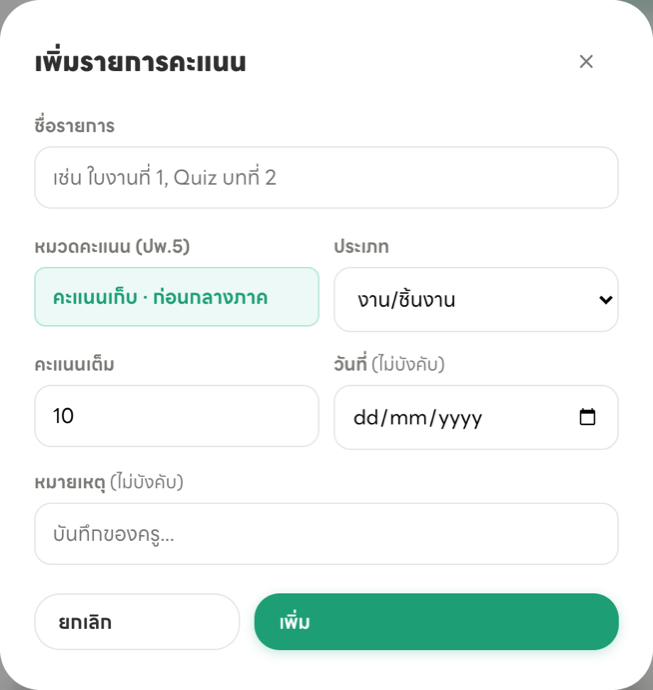
- ชื่อรายการ — ตั้งให้ตัวเองเข้าใจ เช่น “ใบงานที่ 1” “Quiz บทที่ 1-2”
- หมวดคะแนน — ล็อกตามช่องที่กดปุ่ม + มา เปลี่ยนไม่ได้ตรงนี้ ถ้าใส่ผิดช่องให้ลบแล้วเพิ่มใหม่
- คะแนนเต็ม — เต็มของงานชิ้นนี้ ไม่ต้องสนใจว่ารวมกันแล้วได้เท่าไร
- ประเภท / วันที่ / หมายเหตุ — ไม่บังคับ ใส่ไว้ช่วยให้ตัวเองจำได้ว่างานชิ้นไหนเป็นอะไร ไม่มีผลต่อการคำนวณ
กรอกคะแนน
บนคอมพิวเตอร์ — ตารางเริ่มจากมุมมองสะอาดที่แสดงเฉพาะคะแนนหลัก ได้แก่ คะแนนเก็บ กลางภาค ปลายภาค คะแนนรวม และเกรด กด ขยายคะแนนย่อย เมื่อต้องการดูหรือกรอกใบงาน Quiz และชิ้นงานทั้งหมด กด ย่อคะแนนย่อย เพื่อกลับมาดูภาพรวม
เมื่อขยายแล้วและคลิกช่องคะแนน แถวนักเรียนคนนั้นจะเด่นขึ้น ส่วนแถวอื่นจะจางลง ช่วยป้องกันการกรอกผิดคน คอลัมน์ รวม และ เกรด ทางขวาจะอัปเดตทันที
- หมุนลูกกลิ้งเมาส์ขึ้น — เพิ่มคะแนนครั้งละ 0.5
- หมุนลูกกลิ้งเมาส์ลง — ลดคะแนนครั้งละ 0.5
- หมุนเร็วต่อเนื่องได้ — ทุกจังหวะที่ระบบรับได้จะปรับครั้งละ 0.5 โดยไม่จำกัดความเร็ว
- Enter / Shift + Enter — ไปนักเรียนคนถัดไป / ย้อนกลับคนก่อนหน้า
- Tab / Shift + Tab — ไปช่องคะแนนถัดไป / ย้อนกลับช่องก่อนหน้า
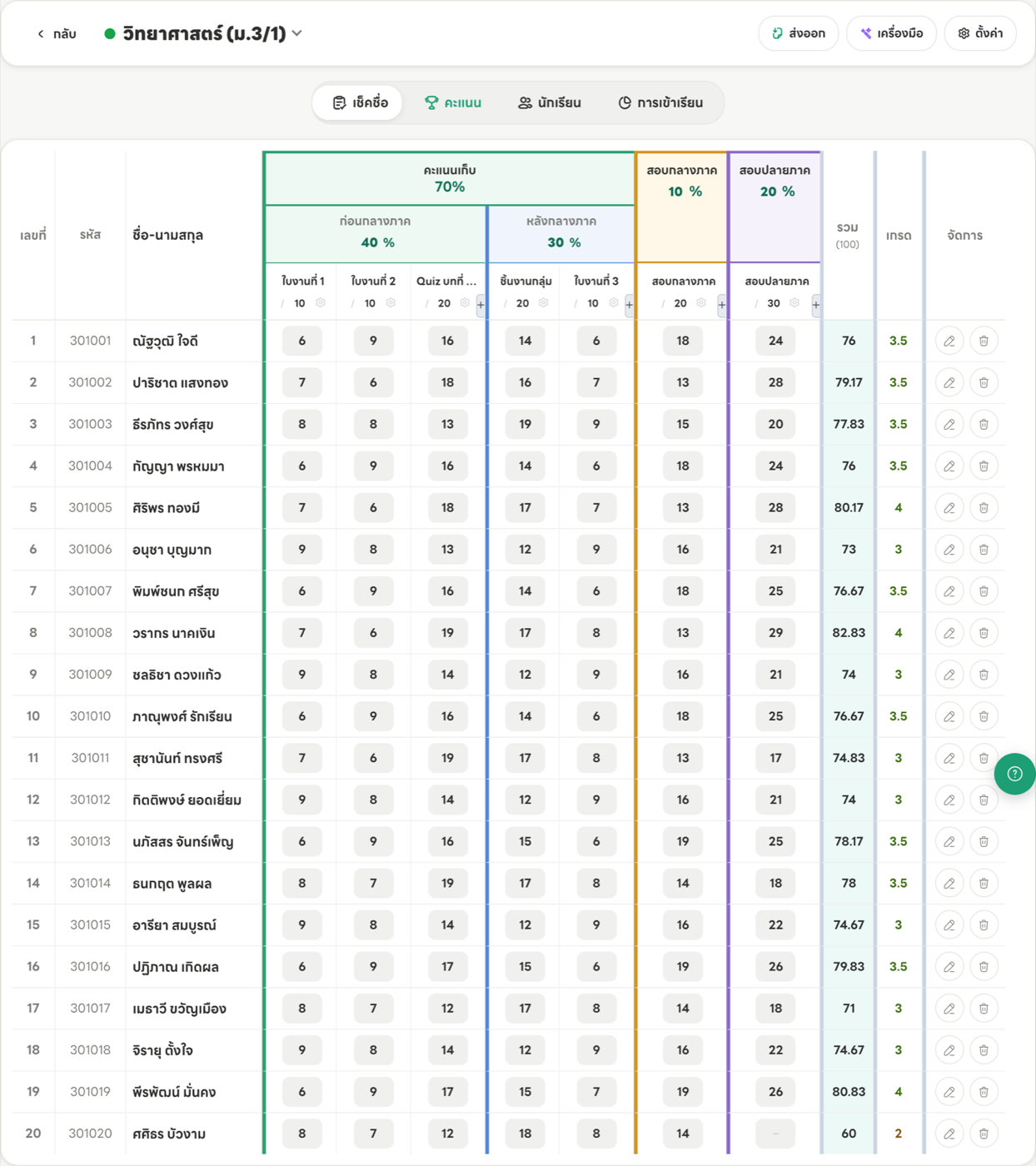
สังเกตนักเรียนเลขที่ 20 ในภาพ ยังไม่ได้กรอกคะแนนสอบปลายภาค ช่องจึงเป็นขีด – และคะแนนรวมคิดเฉพาะส่วนที่กรอกแล้ว — กรอกไม่ครบก็ใช้งานได้ ไม่พัง ค่อยมาเติมทีหลังได้
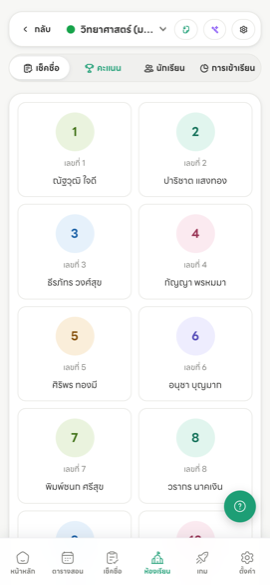
บนมือถือ — จอแคบเกินกว่าจะแสดงตารางทั้งห้อง จึงเปลี่ยนเป็นการ์ดรายชื่อ แตะชื่อนักเรียนเพื่อเข้าไปกรอกทีละคน จากนั้นลากแถบจับด้านขวาขึ้นเพื่อเพิ่ม หรือลากลงเพื่อลด คะแนนจะแสดงระหว่างลาก และระบบจะให้กดยืนยันก่อนบันทึกเพื่อป้องกันการเผลอแตะหรือสไลด์โดน หากต้องการพิมพ์ตัวเลขเองยังแตะช่องคะแนนตามปกติได้และกดยืนยันก่อนบันทึกเช่นกัน
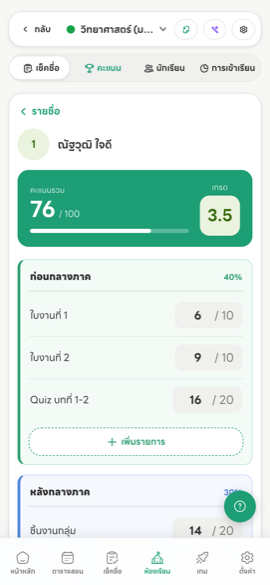
• ตรวจงานเป็นปึกทีเดียว → ใช้คอมพิวเตอร์ ไล่กรอกลงคอลัมน์เดียวรวดเดียวจบ
• กรอกคะแนนสอบปากเปล่าหรืองานหน้าชั้น → ใช้มือถือ เปิดทีละคนสะดวกกว่า
บนคอมพิวเตอร์ทุกช่องที่กรอกจะบันทึกอัตโนมัติ ส่วนบนมือถือระบบจะถามยืนยันก่อนบันทึก และทุกอุปกรณ์จะไม่ยอมให้กรอกเกินคะแนนเต็มหรือติดลบ
ออกไฟล์คะแนนส่งฝ่ายวิชาการ
กดปุ่ม “ส่งออก” มุมขวาบนของหน้าคะแนน แล้วเลือกรูปแบบไฟล์
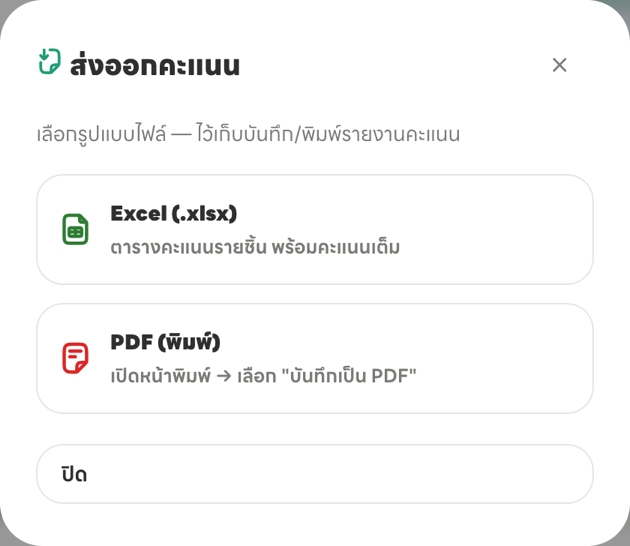
- Excel (.xlsx) — ได้ตารางคะแนนรายชิ้นพร้อมคะแนนเต็ม เหมาะสำหรับเอาไปคัดลอกลงไฟล์ ปพ.5 ของโรงเรียน หรือแก้ไขต่อ
- PDF — เปิดหน้าพิมพ์ของเบราว์เซอร์ แล้วเลือก “บันทึกเป็น PDF” เหมาะสำหรับส่งไฟล์หรือพิมพ์เก็บเข้าแฟ้ม
ดูสรุปรายคน — มุมมองที่ตรงกับ ปพ.5 ที่สุด
แตะชื่อนักเรียนในตาราง จะเปิดการ์ดสรุปของคนนั้น ซึ่งรวมทุกอย่างที่ต้องกรอกลง ปพ.5 ไว้ในหน้าเดียว
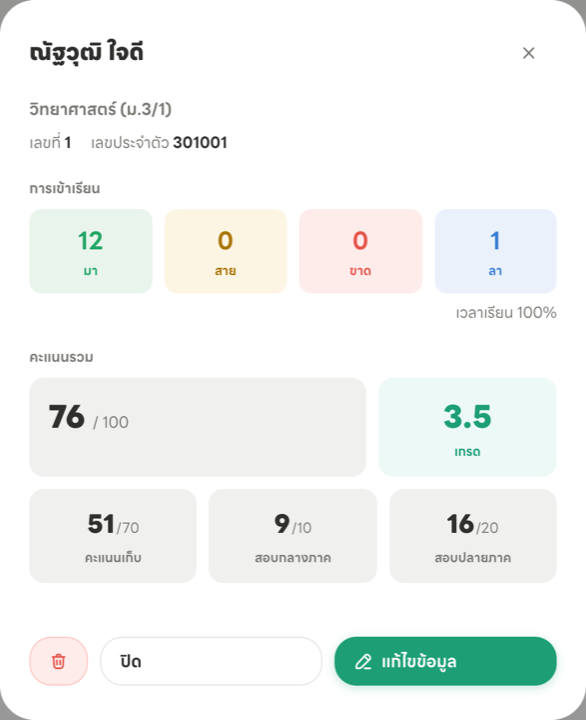
จุดที่มีประโยชน์ที่สุดคือแถวล่าง — ระบบรวมก่อน+หลังกลางภาคเป็น “คะแนนเก็บ” ให้แล้ว ได้เป็น 3 ช่องตรงกับฟอร์ม ปพ.5 พอดี คัดลอกลงแบบฟอร์มได้ทันทีโดยไม่ต้องบวกเอง
ด้านบนยังบอก เวลาเรียน (%) ที่คำนวณจากการเช็กชื่อให้ด้วย ใช้ตรวจว่าใครเข้าข่ายติด มส. ตามเกณฑ์ที่ตั้งไว้
คำถามที่ครูถามบ่อย
สัดส่วนรวมไม่ครบ 100 ได้ไหม?
ได้ ระบบไม่บังคับ แต่คะแนนรวมจะไม่เต็ม 100 ทำให้เกรดเพี้ยน — ดูมุมขวาบนของหน้าตั้งค่าว่าขึ้น “รวม 100%” หรือยัง
อยากให้เกรดต่างจากที่ระบบคำนวณ ทำได้ไหม?
ตอนนี้ยังแก้เกรดรายคนโดยตรงไม่ได้ ถ้าเกรดออกมาไม่ตรงที่ต้องการให้ปรับ เกณฑ์ตัดเกรด ที่หน้าตั้งค่าแทน ซึ่งจะมีผลกับทั้งห้องพร้อมกัน
ยังไม่ได้เช็กชื่อ จะกรอกคะแนนได้ไหม?
ได้ คะแนนกับการเช็กชื่อแยกกันคนละส่วน ไม่ต้องทำอย่างใดอย่างหนึ่งให้เสร็จก่อน
เปลี่ยนคะแนนเต็มของงานที่กรอกไปแล้ว จะเป็นอย่างไร?
คะแนนที่กรอกไว้ยังอยู่ครบ ระบบจะคำนวณใหม่ตามคะแนนเต็มใหม่ทันที แต่ถ้าลดคะแนนเต็มลงจนต่ำกว่าที่นักเรียนบางคนได้ ระบบจะตัดให้เท่ากับคะแนนเต็มใหม่