← กลับหน้าคู่มือ
หมวด 1

เริ่มต้นใช้งาน

ตั้งค่าครั้งเดียวตอนเริ่มใช้งาน — สร้างห้องเรียน เพิ่มรายชื่อ และลงตารางสอน จากนั้นค่อยไปเช็กชื่อในหมวด 2

⏱ ใช้เวลาประมาณ 10 นาที · 3 ขั้นตอน
1

สร้างห้องเรียนวิชาแรก

หลังเข้าสู่ระบบครั้งแรก เมนู “ห้องเรียนวิชาสอน” จะยังว่างอยู่ กดปุ่ม “เพิ่มห้องเรียน” มุมขวาบนเพื่อเริ่ม
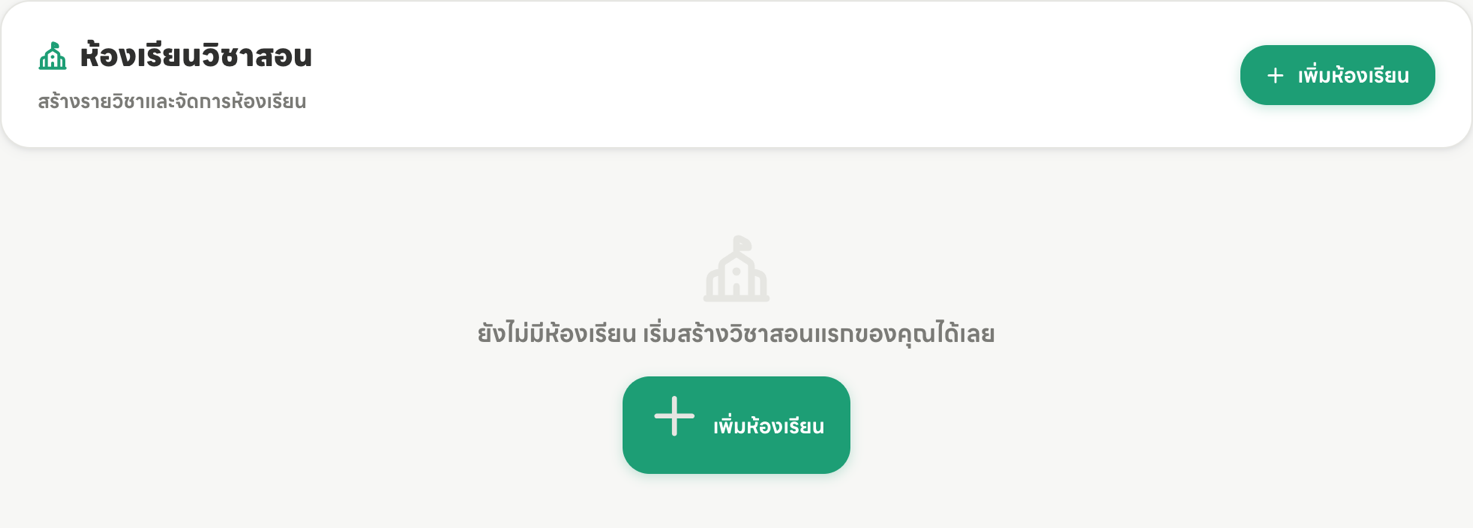
หน้าห้องเรียนวิชาสอนตอนยังไม่มีห้องเรียน มีปุ่มเพิ่มห้องเรียนอยู่มุมขวาบน
หน้าห้องเรียนตอนยังไม่มีข้อมูล — กดปุ่มเขียวมุมขวาบน

กรอก ชื่อวิชา กับ ห้องเรียน แล้วเลือกสีประจำห้อง สีนี้จะใช้แยกห้องในตารางสอนและหน้าแรก เลือกให้ต่างกันจะดูง่ายกว่า
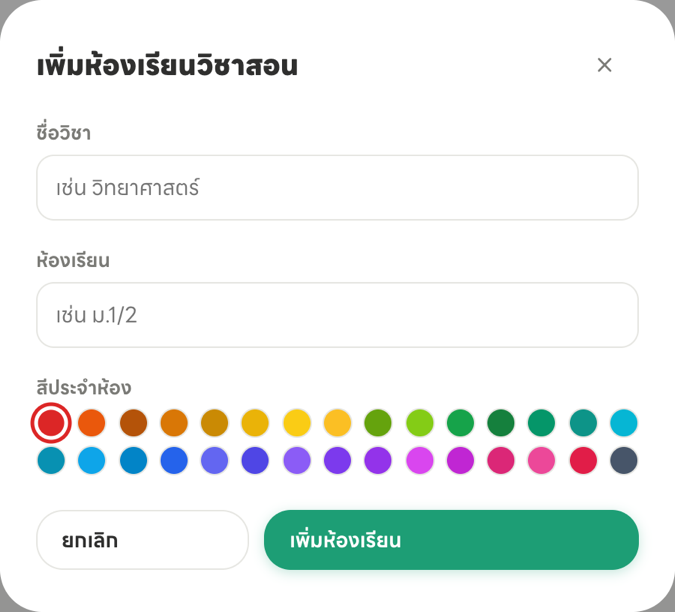
หน้าต่างเพิ่มห้องเรียน มีช่องชื่อวิชา ช่องห้องเรียน และแถบเลือกสีประจำห้อง
กรอกชื่อวิชา ห้องเรียน แล้วเลือกสี
💡 สอนวิชาเดียวหลายห้อง? สร้างแยกห้องละรายการ เช่น “วิทยาศาสตร์ ม.3/1” และ “วิทยาศาสตร์ ม.3/2” เพราะรายชื่อนักเรียนและคะแนนแยกกันคนละชุด

สร้างครบทุกห้องที่สอนแล้วจะได้หน้าตาแบบนี้ — แต่ละการ์ดบอกจำนวนนักเรียนและอัตราการเข้าเรียน พร้อมปุ่มลัดไปหน้าคะแนน นักเรียน และการเข้าเรียน
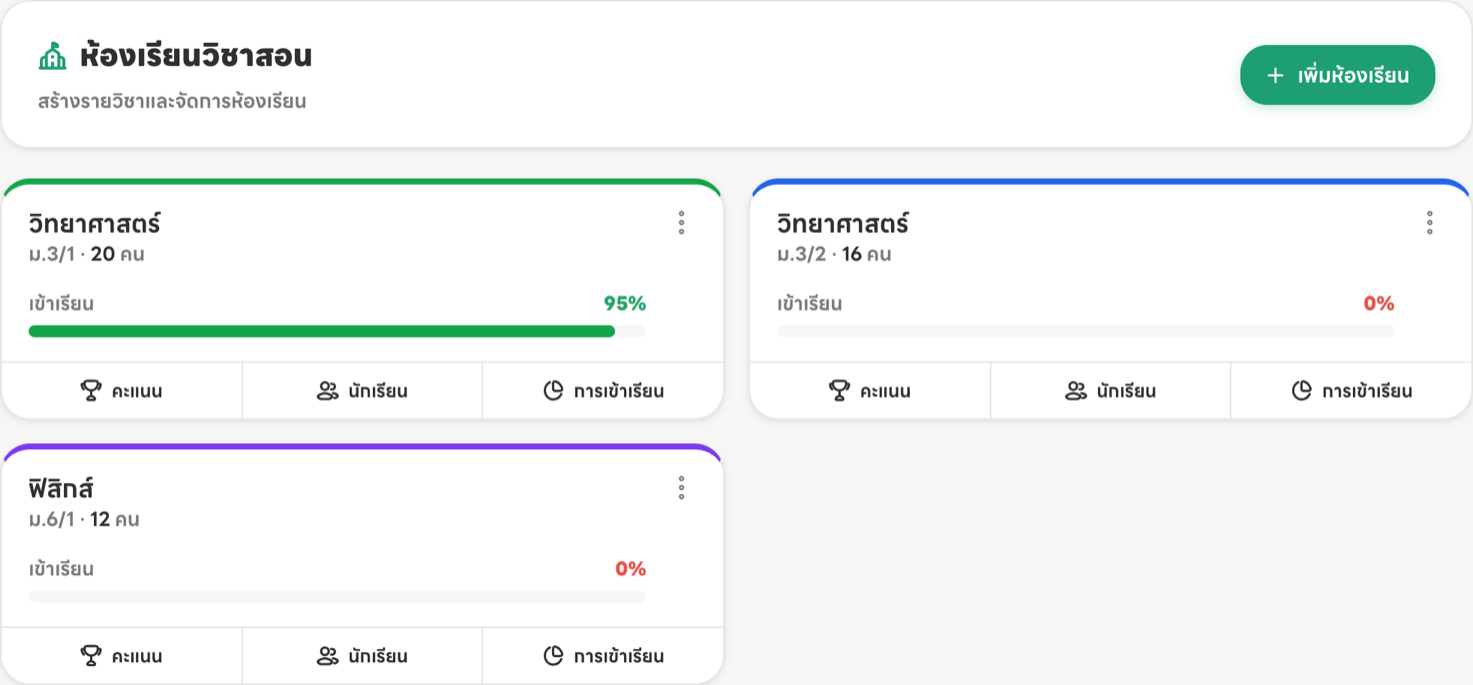
หน้าห้องเรียนที่มีการ์ด 3 ห้อง แต่ละการ์ดมีชื่อวิชา ห้อง จำนวนนักเรียน เปอร์เซ็นต์เข้าเรียน และปุ่มลัด
การ์ดห้องเรียนพร้อมปุ่มลัด 3 ปุ่ม
2

เพิ่มรายชื่อนักเรียน

กดปุ่ม “นักเรียน” บนการ์ดห้องเรียน แล้วเพิ่มรายชื่อได้ 3 วิธี

  • พิมพ์เอง — เหมาะเมื่อมีไม่กี่คน หรือเพิ่มนักเรียนย้ายเข้าทีหลัง
  • นำเข้าจาก Excel — เร็วที่สุดถ้ามีไฟล์รายชื่ออยู่แล้ว ดาวน์โหลดไฟล์ต้นแบบจากในระบบ กรอกแล้วอัปโหลดกลับ
  • สแกนจากรูปภาพ — ถ่ายรูปเอกสารรายชื่อ ระบบจะอ่านตัวอักษรให้ แล้วตรวจแก้ก่อนบันทึก
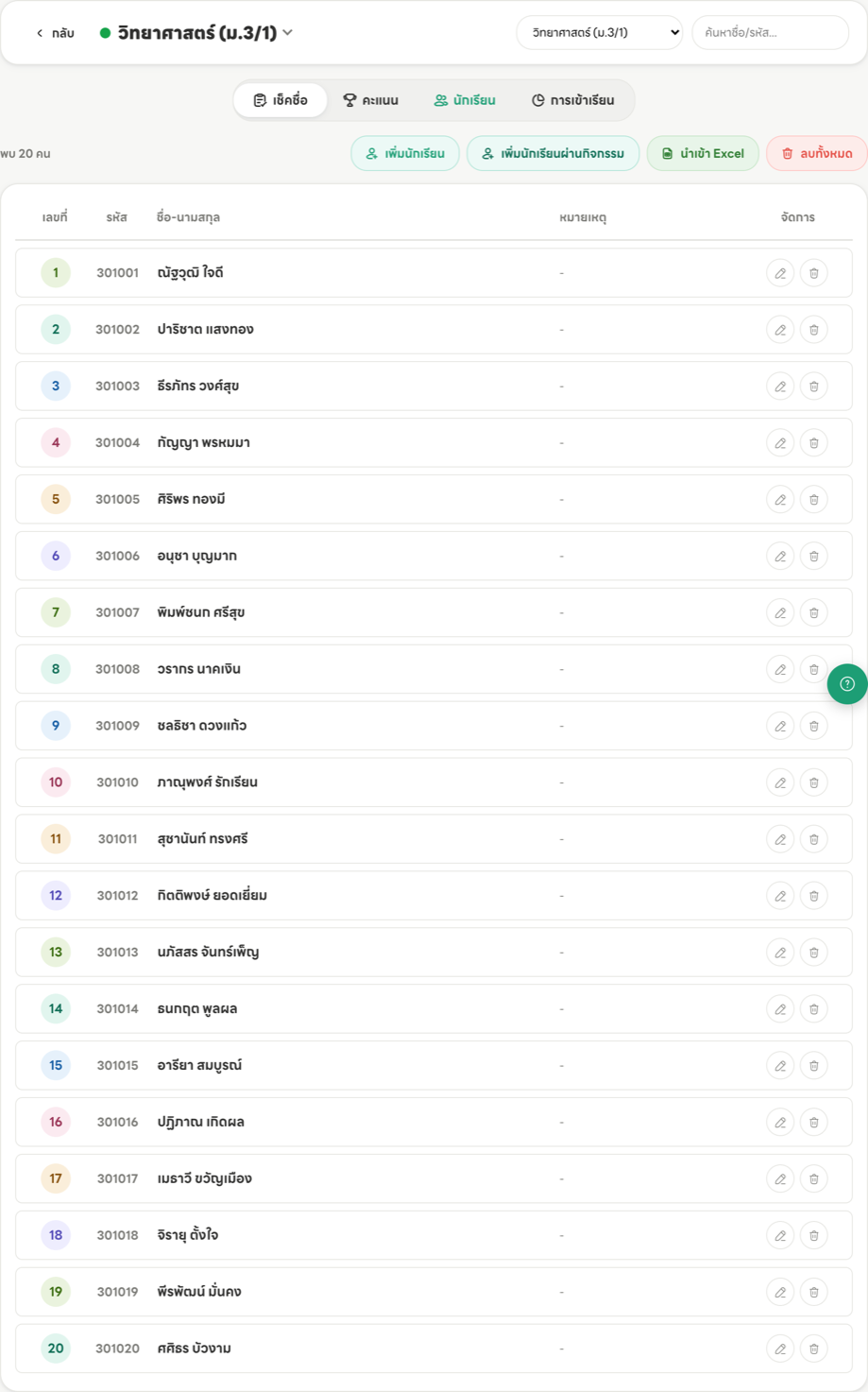
หน้ารายชื่อนักเรียนแสดงเลขที่ ชื่อ และรหัสประจำตัวของนักเรียนในห้อง
รายชื่อนักเรียนหลังเพิ่มเสร็จ
⚠️ เรื่องรูปนักเรียน รูปเป็นฟีเจอร์เสริม ไม่จำเป็นต่อการเช็กชื่อ ควรเพิ่มเมื่อได้รับอนุญาตจากผู้ปกครองแล้วเท่านั้น และห้ามนำไปเผยแพร่ต่อ — อ่านเพิ่มที่ นโยบายความเป็นส่วนตัว
3

ลงตารางสอน เพื่อให้ระบบเตือนคาบให้

ขั้นนี้ ข้ามได้ ถ้ายังไม่พร้อม — เช็กชื่อได้ตามปกติอยู่แล้ว แต่ถ้าลงตารางสอนไว้ หน้าแรกจะทำงานให้คุณเยอะขึ้นมาก คือบอกได้ว่าวันนี้มีคาบอะไร เวลาไหน และคาบไหนยังไม่ได้เช็กชื่อ

เข้าเมนู “ตารางสอนประจำสัปดาห์” แล้วแตะช่องในตารางเพื่อเลือกวิชาและห้องที่สอนคาบนั้น

💡 แนะนำให้ลงตารางสอนบนคอมพิวเตอร์ เพราะแตะช่องในตารางได้ง่ายกว่ามือถือมาก · ถ้ามีตารางเป็นไฟล์ Excel อยู่แล้ว ใช้ปุ่ม “นำเข้าตารางสอน” จะเร็วกว่า
✓

ตั้งค่าเสร็จแล้ว — ไปเช็กชื่อกันต่อ

มีห้องเรียน มีรายชื่อนักเรียน และมีตารางสอนแล้ว เท่านี้ก็พร้อมใช้งานจริงในคาบถัดไป

🎉 ขั้นต่อไปคือการเช็กชื่อ ซึ่งเป็นสิ่งที่คุณจะทำทุกวัน อ่านวิธีทำแบบละเอียดได้ที่ หมวด 2 · เช็กชื่อประจำวัน

ส่วนคะแนนและ ปพ.5 ค่อยมาตั้งค่าตอนใกล้ต้องส่งคะแนนก็ได้ ไม่ต้องรีบทำตอนนี้